【保存版】ホームベーカリーを3年続けて分かった「お米を炊くようにパンを焼く」究極のルーティン術
msy55414@gmail.com
45歳・営業マンの「1億投資」と「サブ3」への挑戦
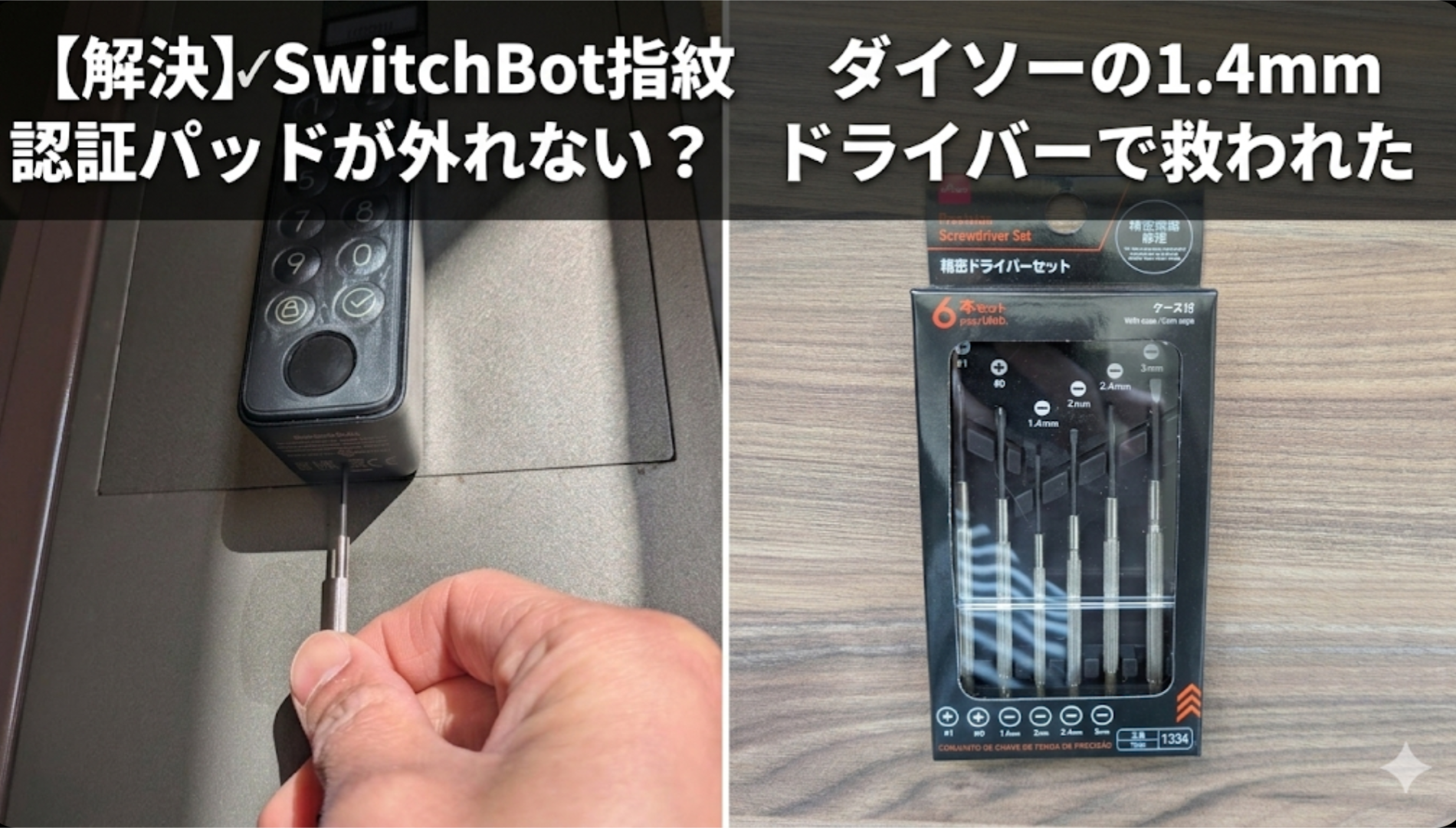
「あれ……指紋認証パッドがビクともしない……。」
SwitchBot(スイッチボット)の指紋認証パッドを使って1年以上。ついに電池残量の警告が出たので交換しようとしたのですが、最初の「本体を外す」という工程で思いっきりつまずきました。
頻繁にやる作業ではないからこそ、「外し方なんて覚えていない」という方も多いはず。
45歳の現役営業マンとして、そして2児のパパとして、**「いかに安く、確実に、このイライラを解決するか」**に全力を注いだ結果、100円ショップのアイテムで無事に解決できました。
同じ状況で立ち尽くしている方のために、実体験に基づいた「外し方のコツ」と「電池選びの注意点」をまとめます。
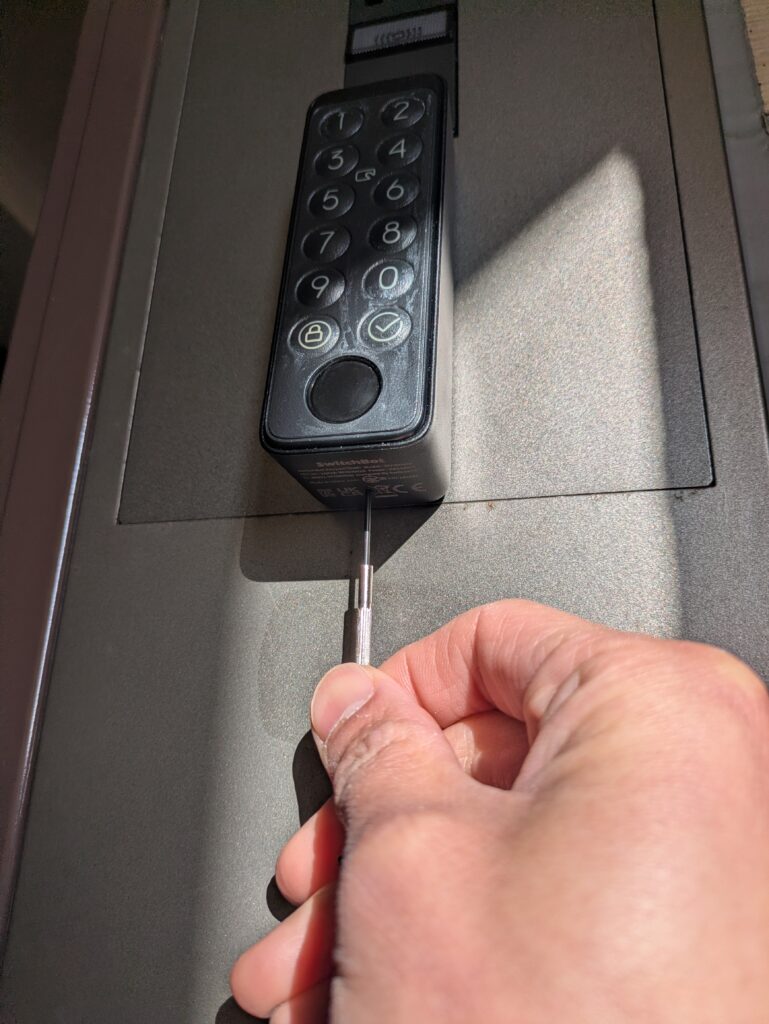
指紋認証パッドを外すには、底面の小さな穴に棒を差し込む必要があります。
「なんとなく穴に突っ込めば外れたはず」という記憶を頼りに、付属のピン(スマホのSIMピンのようなもの)を探しましたが見当たりません。爪楊枝や手近な細い棒で試してみるも、硬くて全くびくともせず……。
そこで色々調べた結果、たどり着いた正解がこれです。
ダイソーの「精密ドライバーセット」にある「1.4mm」のマイナスドライバー。
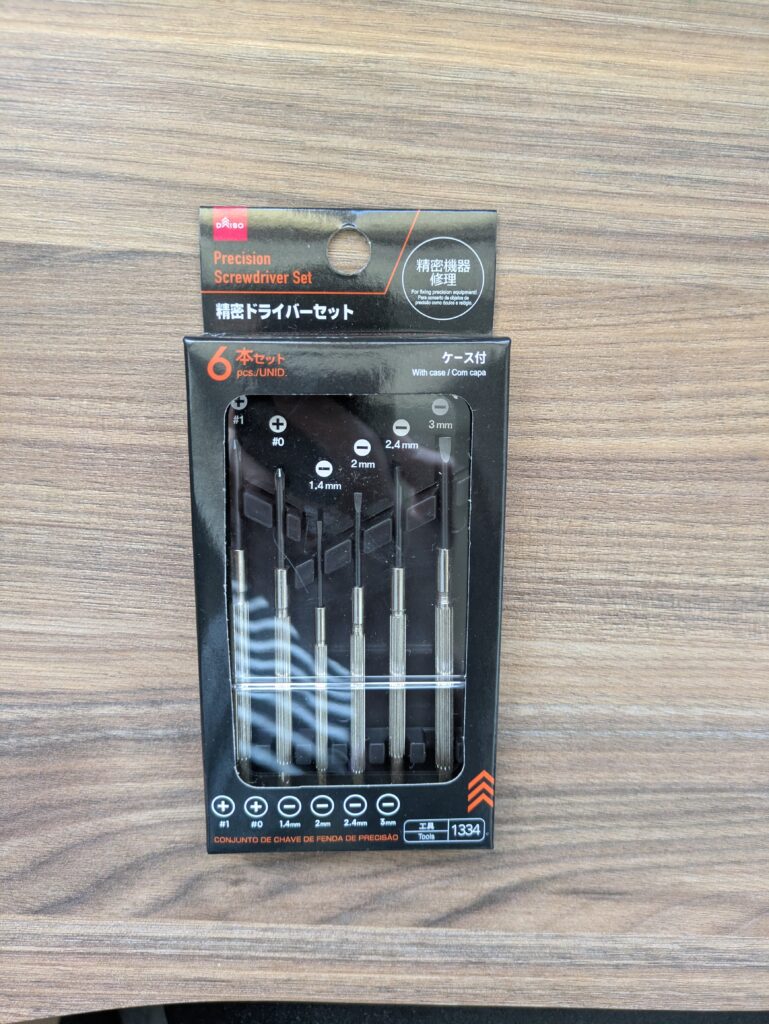
ネット通販で高いツールを買わなくても、100円ショップのこれで十分でした。実際に1.4mmを穴に差し込み、グッと押し込むことで、あんなに頑固だったパッドをパカッと外すことができました。
ちなみに、2.0mmのドライバーは太すぎて穴に入りませんでした。1.4mm、あるいはそれより細いタイプを選ぶのが鉄則です。
「穴の中で何が起きているのか」がわかれば、力加減もイメージしやすくなります。
外した後のパッドを裏から見るとよくわかりますが、底面の穴からドライバーを差し込むと、中の「黒いポッチン(突起)」が押し込まれる構造になっています。
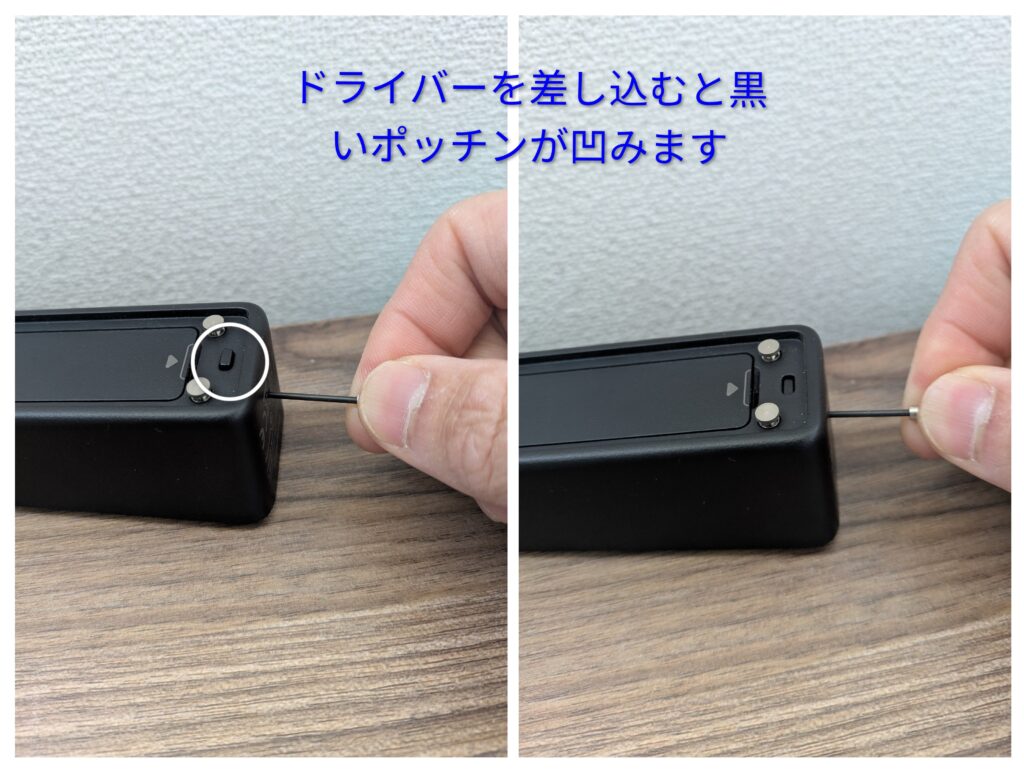
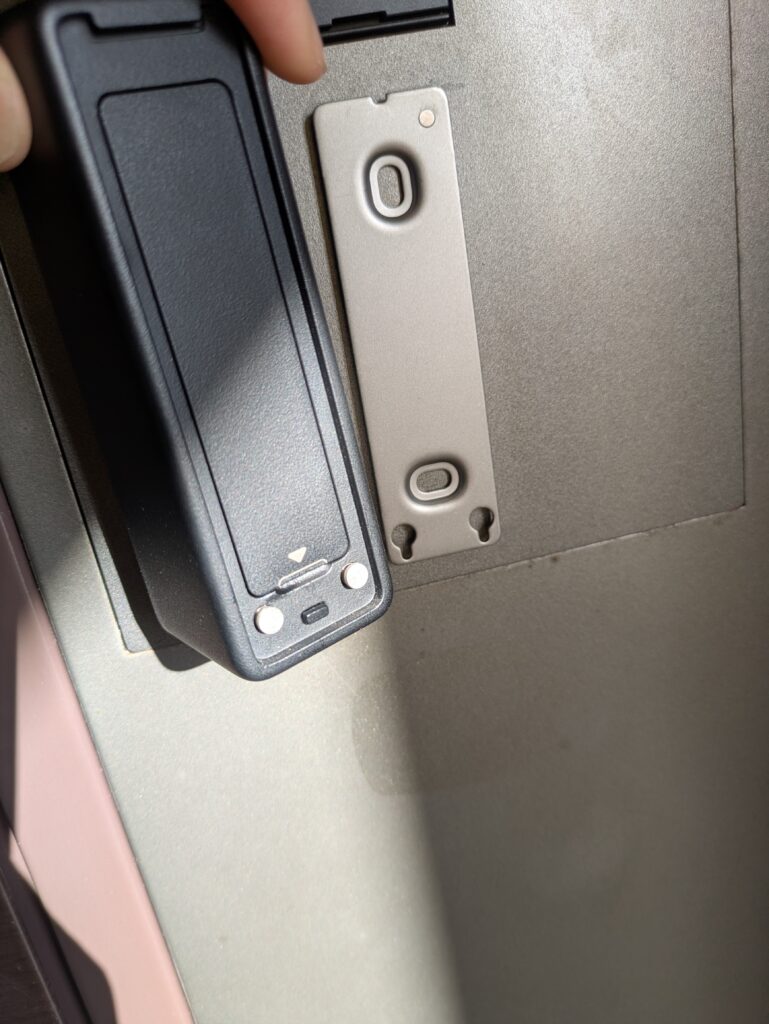
このポッチンが凹むことで、取付金具との引っかかりが外れる仕組みです。
無理にこじ開けようとせず、細いドライバーでこの一点を的確に押し込むのが、本体を傷つけずに外す唯一の近道です。
無事に本体が外れて一安心……と思いきや、次に驚いたのが電池の価格です。
この指紋認証パッド、中に入っているのは普通の単3や単4ではなく、「CR123A」という特殊なリチウム電池が2本。
近所のホームセンターへ買いに走ったのですが、棚を見て目玉が飛び出そうになりました。
1本、税込965円……!
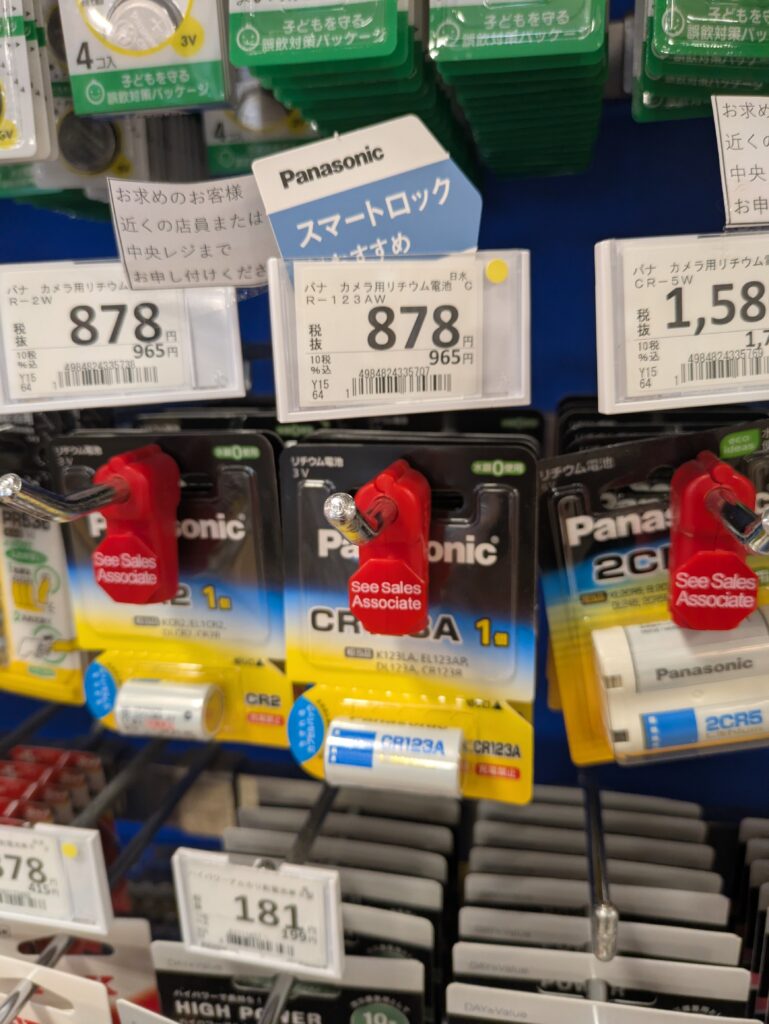
2本揃えると約2,000円。100円ショップで4本100円の電池を買う感覚でいた自分からすると、あまりのランニングコストの高さに足がすくみました。
結局、その場では買わずにネットでまとめ買いすることに。ネットなら1本当たりの単価を大幅に抑えられるので、予備も含めてネットで調達しておくのが賢い選択です。
今回、電池交換を決意したのは、パッドの右上に赤い電池残量不足のマークがついたからです。
「これ、今すぐ使えなくなるのか?」と焦りましたが、スマホアプリで確認するとバッテリー残量は「9%」。
実際に警告が出てから1週間ほどはそのまま使えましたが、ある日突然締め出されるのは営業マンとしてもパパとしても死活問題です。「残り10%を切ったら、Amazonで電池をポチる」というマイルールを決めておくと安心ですね。
たまにしか訪れない電池交換のタイミング。次に忘れた時も、この記事があなたの助けになれば幸いです!
🚀 SwitchBotをもっと快適に!あわせて読みたい
指紋認証パッドを長年使っていると、表面が白く粉を吹いたようになりませんか?その対策についてもまとめています。
👉 【対策】SwitchBot指紋認証パッドが白くなった!100均アイテムで新品の輝きを取り戻す方法
🛒 今回のメンテナンスに必要な製品
① 【必須】高コスパな交換用電池(CR123A)
ホームセンターの半額近くで買えることも。予備を含めた4本セットがおすすめです。
② 【救世主】精密ドライバーセット
1.4mmが入っているものを選んでください。これ一本で「外れない」ストレスから解放されます。